


Passkeys: como entrar em contas sem senha com mais segurança
Ao entrar em uma conta, você pode confirmar sua identidade com o rosto, a impressão digital ou o bloqueio de tela do aparelho, sem digitar uma senha. Entender passkeys e como funcionam ajuda a configurar esse login sem senha e a saber o que fazer se você trocar de celular ou perder o acesso ao dispositivo.
Uma passkey, ou chave de acesso, é uma credencial digital vinculada a um site ou aplicativo. Ela usa criptografia para comprovar sua identidade, enquanto a biometria ou o PIN do aparelho autorizam o uso da credencial. O recurso depende do suporte do serviço e do dispositivo, e ainda convém manter uma forma alternativa de recuperação.
Antes de começar
- Confirme se o site ou aplicativo oferece a opção de criar uma passkey nas configurações de segurança.
- Tenha acesso ao aparelho em que pretende guardá-la e saiba como desbloqueá-lo.
- Confira se a sincronização de credenciais está ativada, caso queira usar a chave de acesso em mais de um dispositivo.
- Mantenha atualizados os dados e métodos de recuperação da conta.
Passkeys: como funciona o login com uma chave de acesso?
Uma passkey é uma credencial criptográfica criada para um serviço específico e usada para autenticar o usuário sem transmitir uma senha ao site. No cadastro, o aparelho gera um par de chaves: a pública fica com o serviço e a privada permanece protegida no dispositivo ou no gerenciador compatível. No login, o serviço envia um desafio que o aparelho assina após sua confirmação de identidade.
A biometria não é enviada ao site para provar quem você é. Ela serve para desbloquear localmente a chave privada; dependendo do aparelho, um PIN ou outro método de desbloqueio também pode autorizar o acesso. Os padrões da FIDO Alliance para passkeys orientam esse modelo de autenticação.

Etapa 1: entenda o que muda em relação à senha
Uma senha é um segredo que você digita e que o serviço precisa verificar. Já a passkey não é uma senha salva para preenchimento automático: é um par de chaves criptográficas, e a chave privada não é compartilhada com o site. Isso reduz o risco de alguém capturar uma senha reutilizada ou convencer você a digitá-la em uma página falsa.
O gerenciador de senhas pode armazenar senhas tradicionais, passkeys ou ambos, conforme o produto. Ele é o aplicativo ou serviço que organiza essas credenciais; a passkey é a credencial usada para autenticar a conta. Por isso, ter um gerenciador não significa que todas as suas contas já aceitam login por chave de acesso.
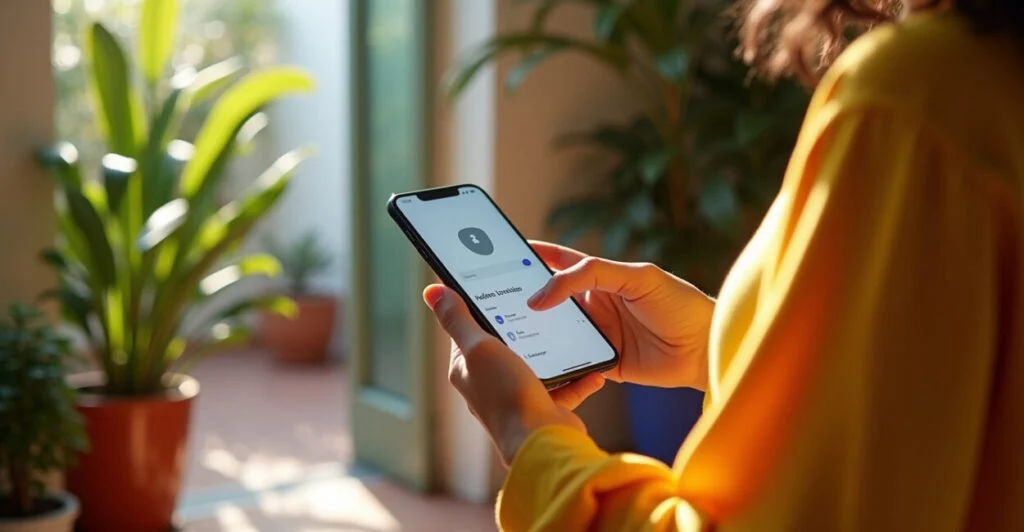
Etapa 2: crie uma passkey na conta desejada
Para ter uma passkey, abra as configurações de segurança da conta, procure por “Passkeys”, “Chaves de acesso” ou uma opção semelhante e siga as instruções exibidas. O nome e a localização do menu mudam entre serviços; algumas contas também sugerem criar a chave durante o login.
- Entre na conta pelo site ou aplicativo oficial.
- Acesse a área de segurança ou autenticação e escolha a opção para adicionar uma passkey.
- Selecione onde guardá-la, se o sistema oferecer alternativas, e confirme com o bloqueio de tela ou a biometria.
- Confira se a nova chave aparece na lista de métodos de login da conta.
Se o aparelho perguntar se você quer salvar a passkey em um gerenciador ou em outro dispositivo, leia a opção antes de confirmar: essa escolha afeta onde ela poderá ser usada e como será recuperada. Um erro comum é criar a chave em um aparelho compartilhado sem perceber que outras pessoas podem desbloqueá-lo.
Etapa 3: entre na conta selecionando a passkey
Para fazer login, informe o identificador da conta se o serviço solicitar e escolha a opção de passkey. Em seguida, selecione a chave correspondente, caso apareça uma lista, e confirme sua identidade no aparelho. Dependendo do serviço e da plataforma, a seleção pode ser automática ou exigir uma escolha explícita.
- Abra o site ou aplicativo oficial e toque em entrar.
- Escolha “Usar uma passkey” ou a opção equivalente, se ela não aparecer automaticamente.
- Selecione a conta ou a chave correta, quando houver mais de uma.
- Desbloqueie o aparelho com biometria, PIN ou outro método solicitado.
Por exemplo, se você criou uma chave para um serviço no celular e depois abre esse serviço no computador, o navegador pode oferecer uma passkey armazenada no computador ou permitir usar outro dispositivo. O aviso de confirmação pode aparecer no celular, e os dois aparelhos precisam seguir as instruções exibidas na tela.

Etapa 4: escolha onde guardar suas chaves de acesso
Passkeys podem ficar no armazenamento protegido do aparelho ou em um gerenciador que sincroniza credenciais entre dispositivos. A compatibilidade varia conforme o sistema operacional, o navegador, o serviço e o gerenciador; portanto, uma chave disponível no celular pode não aparecer automaticamente em um computador de outra plataforma.
Para guardar senhas no celular, opções reconhecidas incluem o gerenciador integrado ao sistema, como o Chaves do iCloud ou o Gerenciador de Senhas do Google, e serviços independentes como Bitwarden ou 1Password. Eles não são equivalentes em recursos, modelo de sincronização ou recuperação. Escolha conforme os dispositivos que usa, a disponibilidade de cópias de segurança e a possibilidade de exportar ou recuperar credenciais; não existe uma opção universalmente mais segura para todos.
Antes de depender da sincronização, confirme que ela está ativada e saiba qual conta protege o gerenciador. A chave pode estar sincronizada, vinculada a um único aparelho ou disponível por um fluxo entre dispositivos. A tela de configuração do serviço e a documentação do sistema usado são as referências para confirmar o caso específico.
Etapa 5: avalie a segurança e prepare uma alternativa
Passkeys são resistentes a muitos ataques de phishing porque a autenticação está vinculada ao serviço legítimo: uma página falsa não consegue usar a chave como se fosse o site correto. A CISA recomenda métodos de autenticação resistentes a phishing em contextos apropriados, mas isso não significa que uma passkey elimine todos os riscos.
Se alguém desbloquear seu aparelho, acessar sua conta de sincronização ou controlar o processo de recuperação, ainda poderá haver risco para suas contas. Também há serviços que não oferecem passkeys, e a experiência muda entre plataformas. As orientações de identidade digital do NIST ajudam a contextualizar a autenticação, mas não substituem as instruções de segurança de cada serviço.
Proteja o bloqueio do aparelho, use uma senha forte na conta do gerenciador e mantenha atualizados os meios de recuperação. Para entender outros riscos que podem afetar contas e dispositivos, consulte também o conteúdo sobre riscos de segurança digital ligados à tecnologia.
Etapa 6: recupere o acesso se trocar ou perder o celular
O caminho de recuperação depende de onde a passkey foi guardada e das opções oferecidas pelo serviço. Antes de apagar ou vender um aparelho, teste o login em outro dispositivo e confirme que consegue acessar o gerenciador e a conta por uma alternativa válida.
Cenário Ação recomendada Celular antigo ainda funciona Configure o novo aparelho, confirme a sincronização e teste a passkey antes de apagar o antigo. Celular perdido, passkey sincronizada Acesse o gerenciador em outro dispositivo confiável, bloqueie ou apague o aparelho perdido e revise as sessões abertas. Celular perdido, passkey vinculada só a ele Use outro método de recuperação oferecido pelo serviço, como código de recuperação ou verificação alternativa, e depois registre uma nova passkey. Conta do gerenciador inacessível Siga o processo de recuperação do próprio gerenciador; a passkey não substitui a recuperação da conta que a armazena.
Um cuidado que costuma passar despercebido é que remover uma passkey do aparelho não necessariamente a remove da conta do serviço, e apagar a chave no serviço não apaga necessariamente a cópia sincronizada no gerenciador. Se perder um dispositivo, revise os dois lugares e encerre sessões que não reconhecer.
Para uma visão complementar sobre exposição de dados em aplicativos, veja também as brechas de privacidade em serviços digitais.
Comece por uma conta importante que ofereça o recurso e mantenha o método de recuperação atualizado. Antes de trocar de aparelho, confirme onde a chave está armazenada e teste o acesso em outro dispositivo confiável.
Perguntas frequentes
Preciso cadastrar uma passkey em todas as minhas contas?
Não. Só é possível usá-la em serviços que ofereçam esse método. Você pode continuar usando senha ou outro tipo de autenticação nas contas incompatíveis.
O que faço se o site não mostrar a opção de passkey?
Verifique as configurações de segurança da conta e se o aplicativo ou navegador está atualizado. Se o serviço não oferecer chaves de acesso, use um método de login disponível e proteja a conta com senha exclusiva e autenticação adicional, quando houver.
Posso usar a mesma passkey em sites diferentes?
Não. Cada passkey é criada para um serviço ou domínio específico, o que ajuda a impedir que uma credencial destinada a um site seja usada em outro. Você pode ter várias passkeys guardadas no mesmo gerenciador.
Uma passkey funciona sem internet?
O aparelho pode guardar a credencial localmente, mas o serviço normalmente precisa estar acessível para concluir o login. O comportamento exato depende do aplicativo, do site e da situação de conexão.
Ofertas da Lojinha